
Revit Parameter erstellen, verwalten und prüfen
Das Revit Add-in für BIM-Koordinatoren und Planungsbüros: Parameter als Merkmalgruppen (Property Sets) anlegen, mit einem Klick als gemeinsam genutzte Parameter aufs Modell anwenden, per Excel mit dem Auftraggeber abstimmen und die Befüllung prüfen, bevor das IFC-Modell exportiert wird.
Open Beta: kostenlos für alle · Closed Beta: voller Funktionsumfang, 25 Plätze · Versionen vergleichen
- Revit 2025
- Revit 2026
- Revit 2027
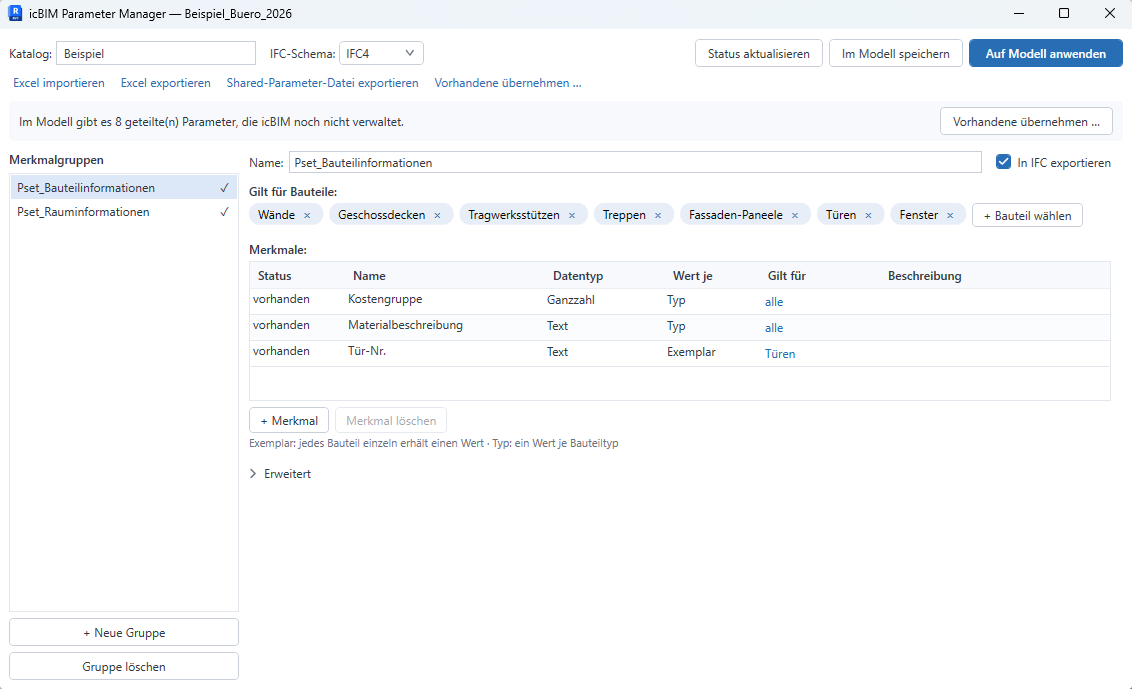
Vom Parameter-Katalog zum geprüften IFC
Der Parameter Manager begleitet den kompletten Attribuierungs-Workflow direkt in Revit: Parameter erstellen, verwalten, abstimmen, prüfen und exportieren
Merkmalgruppen anlegen
Revit Parameter als Merkmalgruppen (IFC Property Sets) zentral definieren und verwalten: Name, Datentyp, Beschreibung, Exemplar oder Typ, Bauteilkategorien. „Gilt für“-Einschränkungen sorgen dafür, dass jedes Merkmal nur dort landet, wo es hingehört.
Aufs Modell anwenden
Kataloge mit einem Klick auf das Revit-Modell anwenden: Die Merkmale werden als gemeinsam genutzte Parameter angelegt und als Projektparameter an die richtigen Kategorien gebunden, reproduzierbar und projektübergreifend. Eine Shared-Parameter-Datei müssen Sie dafür nicht pflegen. Wer sie trotzdem braucht, etwa für Familien oder Projekte ohne das Add-in, exportiert sie mit einem Klick, mit denselben GUIDs. Jede Änderung kommt mit Vorschau. Auch das Entfernen von Merkmalen wirkt kontrolliert ins Modell, mit Sicherheitsabfrage statt stillem Löschen.
Vorhandene Parameter übernehmen
Gemeinsam genutzte Parameter (Shared Parameters), die bereits im Modell stecken, etwa Ihre Büro-Standards, übernehmen Sie per Dialog in den Katalog: mit Suche, Filter und automatischem Gruppenvorschlag je Bauteil-Menge. Das Modell bleibt unverändert, alle Werte bleiben erhalten. (auch in der Open Beta)
Per Excel abstimmen
Katalog als Excel exportieren, mit dem Auftraggeber abstimmen und wieder importieren: Der AIA-Roundtrip hält Informationsanforderungen und Modell synchron. Die Excel-Datei dient zugleich als Vorlage, um dieselben Merkmale in anderen Projekten zu importieren. (Import: Closed Beta)
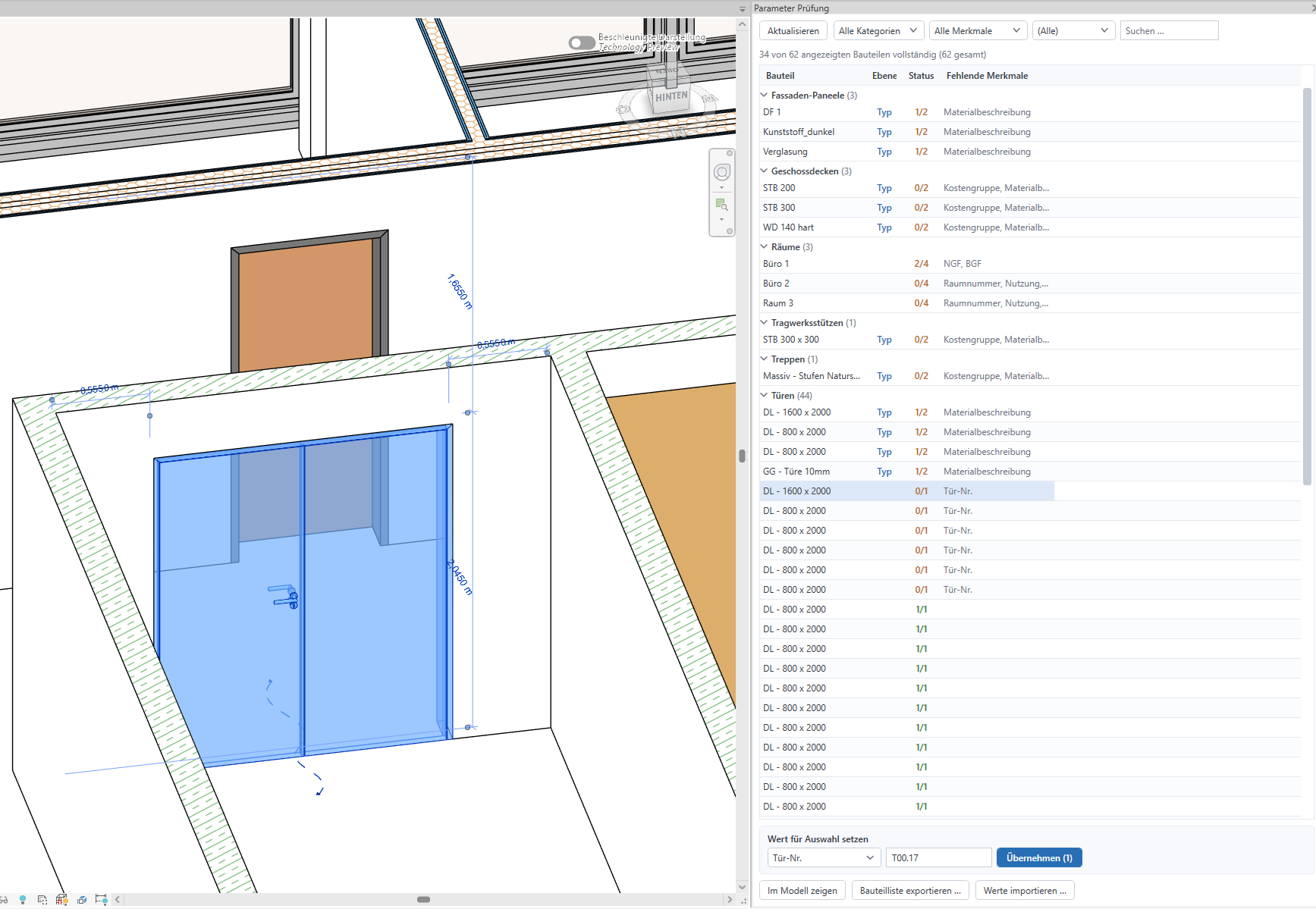
Befüllung prüfen
Das Panel „Parameter Prüfung“ zeigt Füllstände je Bauteil und Merkmal, filtert unvollständige Bauteile und erlaubt Sammel-Eingaben und den Bauteillisten-Roundtrip per Excel. Ein Klick wählt das Bauteil in Revit aus, Doppelklick zoomt in der aktiven Ansicht darauf. (Closed Beta)
IFC ausleiten
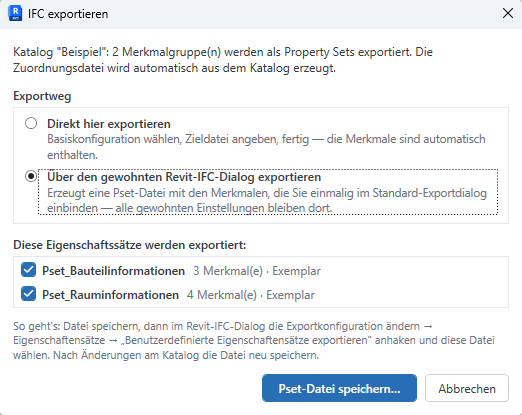
Beim IFC-Export werden die Katalog-Merkmale als saubere Property Sets ausgeleitet, für IFC 2x3 und IFC 4. Die Pset-Zuordnung entsteht automatisch aus dem Katalog, ohne Mapping-Datei von Hand. Die Informationsanforderung kommt strukturiert im openBIM-Format an. (auch in der Open Beta)
Ein Konto für alles
Der Parameter Manager nutzt Ihr icBIM-Konto, dasselbe Konto wie für den icBIM-Viewer. Einmal registrieren, beides nutzen.
Revit Parameter erstellen: von Hand oder mit dem Parameter Manager
Revit bringt alles mit, um Parameter anzulegen. Der Aufwand steckt in der Wiederholung: pro Parameter, pro Kategorie, pro Projekt
Wer in Revit Parameter erstellen will, die später auch in der IFC landen sollen, braucht zwei Schritte. Zuerst legen Sie einen gemeinsam genutzten Parameter (Shared Parameter) an: in einer externen Parameterdatei, mit Gruppe, Name, Disziplin und Datentyp. Erst auf dieser Basis erstellen Sie über Verwalten → Projektparameter → Hinzufügen einen Projektparameter, der den gemeinsam genutzten Parameter an Kategorien bindet. Ein reiner Projektparameter ohne diese Grundlage gilt nur im aktuellen Projekt, lässt sich nicht in Beschriftungen verwenden und hat keine GUID, über die andere Projekte oder ein IFC-Export ihn wiedererkennen. Für Informationsanforderungen aus AIA und BAP sind gemeinsam genutzte Parameter deshalb der Standard.
Für einzelne Parameter reicht der Revit-Dialog. Sobald Dutzende Merkmale für mehrere Kategorien anzulegen, mit dem Auftraggeber abzustimmen und in jedem Projekt zu wiederholen sind, wird es fehleranfällig. Der icBIM Parameter Manager nimmt genau diese Wiederholung ab: Sie beschreiben die Merkmale einmal im Katalog und wenden sie mit einem Klick aufs Modell an.
In Revit von Hand
Parameterdatei, Gruppe, Parameter, Projektparameter, Kategorien. Dann von Hand befüllen, eine Bauteilliste oder eine Export-Tabelle für die Property Sets schreiben, exportieren. Ob etwas fehlt, fällt erst später auf.
Mit dem Parameter Manager
Alle Merkmale einer Gruppe stehen im Katalog. Anwenden legt die gemeinsam genutzten Parameter an und bindet sie an die Kategorien.
Was das Add-in nicht macht: Familienparameter im Familieneditor, globale Parameter und Projektparameter ohne GUID. Es arbeitet auf Projektebene mit gemeinsam genutzten Parametern, weil nur diese sauber nach IFC gelangen. Für Familien exportieren Sie die Shared-Parameter-Datei aus dem Katalog und laden sie im Familieneditor.
Open Beta & Closed Beta im Vergleich
Die Open Beta ist voll arbeitsfähig, die Closed Beta ergänzt den Abstimmungs-Roundtrip und die Parameter Prüfung
| Funktion | Open Beta | Closed Beta |
|---|---|---|
| Merkmalgruppen anlegen, verwalten, aufs Modell anwenden (mit Vorschau) | ✓ | ✓ |
| Vorhandene gemeinsam genutzte Parameter aus dem Modell übernehmen | ✓ | ✓ |
| „Gilt für“-Einschränkungen, Katalog-Info | ✓ | ✓ |
| IFC-Export mit katalogbasierten Property-Sets | ✓ | ✓ |
| Excel-Export des Katalogs | ✓ | ✓ |
| Shared-Parameter-Datei exportieren (gleiche GUIDs, für Familien und Projekte ohne Add-in) | ✓ | ✓ |
| Excel-Import des Katalogs (AIA-Abstimmungs-Roundtrip) | — | ✓ |
| Panel „Parameter Prüfung“ (Füllstand, Filter, Sammel-Eingabe, Bauteillisten-Roundtrip) | — | ✓ |
Die Closed Beta ist auf 25 Plätze begrenzt und kostenlos für die gesamte Beta-Phase. Der Zugang endet mit deren Ende. Zur Closed Beta: Platz sichern →
In drei Schritten startklar
Vom Download bis zur ersten Merkmalgruppe in wenigen Minuten
Konto erstellen
Kostenloses icBIM-Konto anlegen, dasselbe Konto wie für den Viewer
Installieren
Installer herunterladen und ausführen, Revit wählt die passende Version automatisch
Loslegen
In Revit anmelden, erste Merkmalgruppe anlegen und aufs Modell anwenden
Download
Kostenlos für alle icBIM-Konten, die Registrierung dauert eine Minute
icBIM Parameter Manager für Revit
- Windows
- Revit 2025
- Revit 2026
- Revit 2027
Für den Download melden Sie sich mit Ihrem icBIM-Konto an, demselben Konto, das Sie auch für den Viewer nutzen. Noch kein Konto? Die Registrierung ist kostenlos.
Anmelden & herunterladen →Hinweis: Der Installer ist noch nicht code-signiert, Windows SmartScreen zeigt beim ersten Start ggf. eine Warnung. Über „Weitere Informationen“ → „Trotzdem ausführen“ lässt sich die Installation fortsetzen. Eine Signatur folgt vor dem offiziellen Release. Die Installation erfolgt pro Nutzer und benötigt keine Admin-Rechte. Revit wählt die passende Version automatisch. Für die Nutzung gelten die Nutzungsbedingungen des Parameter Managers.
Häufige Fragen
Wie erstelle ich Parameter in Revit?
In Revit legen Sie Parameter über Verwalten → Projektparameter → Hinzufügen an: Name, Disziplin, Datentyp, Gruppierung, Exemplar oder Typ und die Kategorien, für die der Parameter gelten soll. Soll der Parameter in Beschriftungen, in Bauteillisten über mehrere Kategorien und im IFC-Export nutzbar sein, muss er ein gemeinsam genutzter Parameter aus einer Shared-Parameter-Datei sein. Für einzelne Parameter reicht das aus. Bei Dutzenden Merkmalen für mehrere Kategorien und Projekte wird es mühsam. Genau dafür ist der Parameter Manager gedacht: Sie beschreiben die Merkmale einmal im Katalog und wenden sie mit einem Klick aufs Modell an.
Was ist der Unterschied zwischen Projektparametern und gemeinsam genutzten Parametern?
Projektparameter gibt es nur im jeweiligen Projekt. Sie lassen sich nicht in Beschriftungen verwenden und haben keine eindeutige Kennung, mit der andere Projekte oder ein IFC-Export sie sicher wiedererkennen. Gemeinsam genutzte Parameter (Shared Parameters) sind in einer externen Datei mit GUID definiert und werden im Projekt als Projektparameter an Kategorien gebunden. Damit funktionieren sie in Beschriftungen, in Bauteillisten über mehrere Kategorien und beim IFC-Export. Der Parameter Manager legt ausschließlich gemeinsam genutzte Parameter an und bindet sie als Projektparameter. Die Parameterdatei erzeugt er im Hintergrund, Ihre eigene Shared-Parameter-Datei bleibt unangetastet.
Kann ich viele Parameter auf einmal in Revit anlegen?
Ja. Im Parameter Manager fassen Sie beliebig viele Merkmale in Merkmalgruppen zusammen, legen je Gruppe die Bauteilkategorien und Exemplar oder Typ fest und wenden alles mit einem Klick aufs Modell an. Vorher zeigt eine Vorschau, was neu angelegt, erweitert oder als Konflikt erkannt wird. Wer die Liste lieber in Excel vorbereitet, exportiert die Katalog-Vorlage, füllt sie aus und importiert sie zurück (Excel-Import in der Closed Beta).
Was kostet der Parameter Manager?
In der Beta-Phase nichts. Die Open Beta ist für alle icBIM-Konten kostenlos, ihre Funktionen stehen auch nach der Beta-Phase unverändert zur Verfügung. Die Closed Beta mit Excel-Import und Parameter Prüfung ist ebenfalls kostenlos, auf 25 Plätze begrenzt und endet mit der Beta-Phase.
Welche Revit-Versionen unterstützt das Add-in?
Revit 2025, 2026 und 2027 unter Windows. Ein Installer deckt alle drei Versionen ab, die Installation erfolgt pro Nutzer ohne Admin-Rechte. Das Add-in arbeitet auf Projektebene, im Familieneditor wird der icBIM-Tab automatisch ausgeblendet. Familienparameter und globale Parameter verwaltet es nicht. Für Familien exportieren Sie die Shared-Parameter-Datei aus dem Katalog, die Merkmale behalten dabei ihre GUIDs.
Brauche ich ein eigenes Konto für das Add-in?
Nein. Der Parameter Manager nutzt Ihr icBIM-Konto, dasselbe Konto wie der icBIM-Viewer. Wenn Sie dort bereits registriert sind, melden Sie sich im Add-in einfach mit denselben Zugangsdaten an.
Funktioniert das Add-in auch ohne Internetverbindung?
Ja. Nach der Anmeldung stellt der Lizenz-Server eine Offline-Lizenz aus, die 14 Tage gültig ist, plus 3 Tage Kulanzfrist. Solange Sie innerhalb dieses Zeitraums einmal mit Internetverbindung arbeiten, erneuert sich die Lizenz unbemerkt im Hintergrund. Ihre Modelldaten bleiben dabei vollständig lokal.
Auf wie vielen Rechnern kann ich das Add-in nutzen?
Ihr Konto kann auf 2 Geräten gleichzeitig angemeldet sein, zum Beispiel Workstation und Notebook. Beim Anmelden auf einem dritten Gerät können Sie direkt im Add-in ein bestehendes Gerät abmelden. Das geht auch jederzeit in Ihrem Konto-Bereich.
Wie bekomme ich den vollen Funktionsumfang?
Über die Closed Beta: 25 Plätze, komplett kostenlos, ohne Zahlungsdaten. Der Zugang endet mit der Beta-Phase, danach steht die Open Beta unverändert zur Verfügung.
Kann ich Merkmale nachträglich umbenennen?
Nicht, wenn sie bereits aufs Modell angewendet sind, denn Revit kann gebundene gemeinsam genutzte Parameter nicht umbenennen, auch nicht per API. Das Add-in verschweigt das nicht: Weicht der Name im Modell vom Katalog ab, zeigt es den Status „Name abweichend“ und empfiehlt, das Merkmal neu anzulegen. Das gilt auch beim Excel-Import: Ein bereits angewendetes Merkmal, das in Excel umbenannt wurde, behält im Katalog den Namen aus dem Modell, die Import-Meldung listet diese Zeilen auf. Noch nicht angewendete Merkmale lassen sich im Katalog frei umbenennen.
In welcher Sprache läuft das Add-in?
Deutsch oder Englisch. Standardmäßig folgt das Add-in der Sprache Ihrer Revit-Installation, in den Einstellungen lässt sich die Sprache fest wählen. Die Oberfläche, das Panel „Parameter Prüfung“ und die Excel-Dateien (Katalog und Bauteilliste) sind durchgängig zweisprachig, und der Excel-Import liest beide Sprachen, sodass Dateien einen Sprachwechsel überstehen.
Jetzt ausprobieren
Laden Sie den icBIM Parameter Manager herunter und erstellen Sie Ihre Revit Parameter strukturiert als Merkmalgruppen, oder sichern Sie sich gleich einen der 25 Closed-Beta-Plätze für den vollen Funktionsumfang.
Zum Download → Closed Beta: Platz sichern